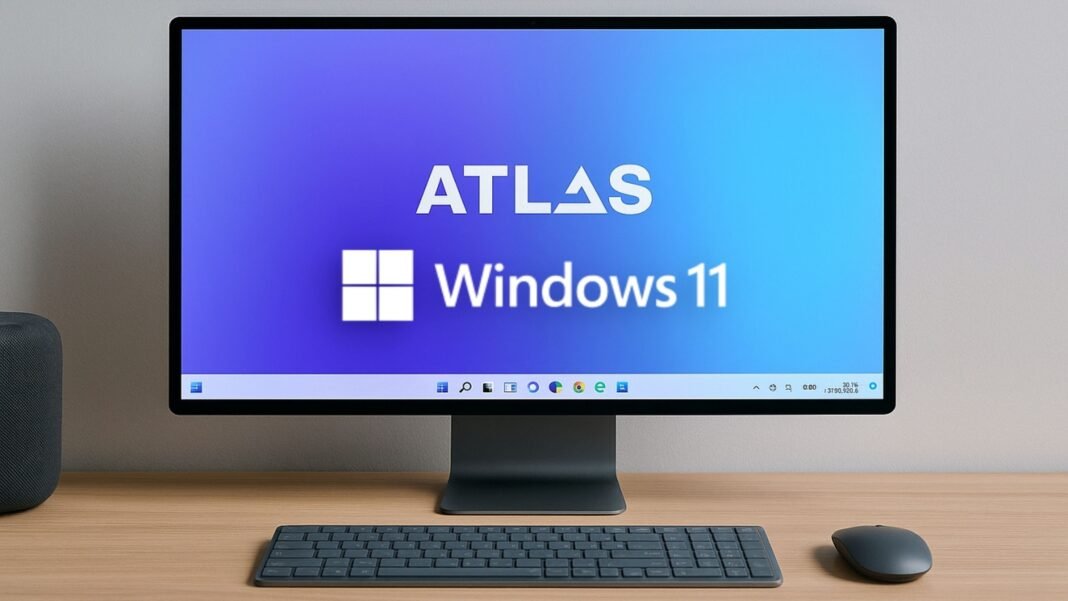

Decenas de distribuciones de Linux están siendo buscadas como un alternativa a Windows 11, primero porque muchos ordenadores tienen Windows 10 y no pueden actualizar y, segundo, porque a millones no les gusta la manera en la que se ha cambiado la interfaz o la gran cantidad de aplicaciones preinstaladas que trae por defecto.
Si tan solo hubiera una opción que trajera un estilo similar a su antecesor, sin tanta telemetría y bloatware, sería perfecto, a Windows 11 lo amarían hasta los usuarios más exigentes. Para tu suerte y la de muchísimas personas más, eso es posible y no tienes que crear una unidad de arranque con Rufus ni usar otras opciones como Tiny11 o Flyoobe que requieren de una instalación desde cero.
Es posible aplicar los cambios necesarios para que se vuelva más agradable, tenga un mejor rendimiento y no esté tan saturado de cosas que no necesitas. La experiencia se cuenta por sí sola y una vez que veas la siguiente información, tal vez te convenza de darle una oportunidad al nuevo SO de Microsoft. AtlasOS definitivamente es lo que has estado buscando todo este tiempo.
¿Qué es AtlasOS y cómo instalarlo?

Computer Hoy
AtlasOS no es una herramienta para modificar la ISO de Windows 11 con parámetros diferentes, sino una modificación directa que se aplica al sistema operativo con el fin de emplear cambios en apartados generales que te parezcan innecesarios para el uso que piensas darle.
Lo que hace el mencionado mod es que tanto para la versión 10, como para la 11, es posible hacer una limpieza de todos los procesos, servicios, telemetría, publicidad y bloatware. De este modo, logra que todo el sistema ofrezca una experiencia más cómoda y sin tantas interrupciones, además de que al, eliminar todas estas cosas, permite que el rendimiento aumente considerablemente.
No necesitas nada más, solo descargar AtlasOS desde GitHub como ISO o seguir los pasos desde los instaladores individuales para ejecutar el instalador de la página oficial en el botón de Get Stared para elegir “I’m following the guide, show me the downloads” y después bajar Atlas Playbook y Atlas AME Wizard.
Esta segunda opción es la más fácil de seguir porque no es necesario un restablecimiento de fábrica. Además, una vez que pases las primeras fases, todo lo demás será pan comido porque el proceso es similar a como se instala cualquier otra aplicación y no dura tanto tiempo porque el cambio es directo sin tener que hacer una reinstalación completa.
Cómo configurar AtlasOS para tener un Windows 11 totalmente limpio

Computer Hoy
Ambos archivos son ZIP y deben ser descomprimidos para utilizarlos correctamente. Una vez hecho esto, entra a la carpeta del AME Wizard y ejecútalo, posteriormente, haz clic sobre el botón de + para seleccionar el archivo .apbx de Playbook.
Sigue las instrucciones de la desactivación de procesos y antivirus para que el mod pueda hacer los cambios y, a continuación, debería dejarte avanzar a la siguiente etapa de configuración sobre los parámetros de Windows 11.
A partir de aquí, el programa debería mostrarte paso por paso algunas de las características que puedes dejar o eliminar, así como eliminar funcionalidades, apps o desactivar ciertas cosas que no quieras e instalar el navegador de preferencia. El bloatware será reducido al máximo y vas a poder ajustar las características que quieras para mejorar la eficiencia energética, privacidad y rendimiento.
Lo mejor de todo es que no tienes que hacer un restablecimiento de fábrica y tampoco se requiere un pago en software. Eso sí, lo que se recomienda es realizar una copia de seguridad antes de seguir todos estos pasos para tener un respaldo en caso de algún inconveniente, aunque aplicar este mod no debería eliminar tus archivos, solo hacer una limpieza de apps y funcionalidades.
Cuando esté listo, aparecerá un fondo de pantalla que dice “Atlas” en el medio y después podrás seguir utilizando el PC con normalidad. Sin duda, después de utilizarla te va a cambiar toda la perspectiva sobre el uso de este sistema operativo que tanto ha sido evitado por las apps preinstaladas y telemetría.
Conoce cómo trabajamos en ComputerHoy.
Etiquetas: Consejos, Sistemas operativos, Trucos, Windows 11

Ingeniero de Sistemas especializado en Inteligencia Artificial y Automatización de Procesos. Con una trayectoria enfocada en la convergencia entre tecnología de vanguardia y comunicación digital, Ramón lidera la implementación de modelos generativos aplicados al periodismo dominicano. Su trabajo garantiza que la información que llega a la diáspora no solo mantenga nuestra identidad “del patio”, sino que cumpla con los más altos estándares de veracidad y optimización técnica de la web moderna (2026).