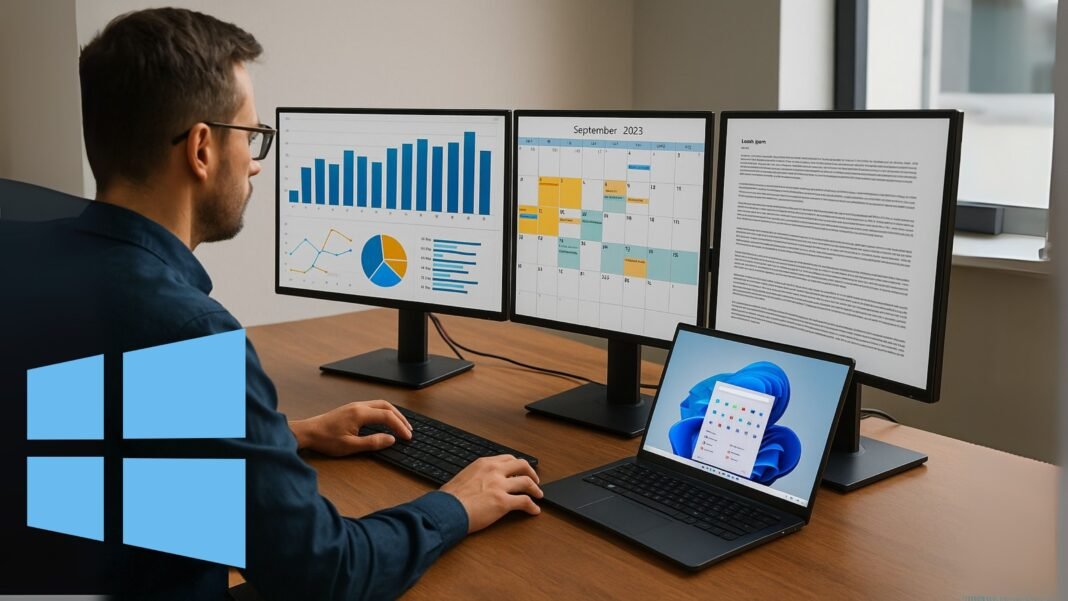

Trabajar con varios monitores no es un capricho ni una moda pasajera, estudios apuntan a que puede elevar la productividad hasta en un 40 %. El motivo es sencillo, ya que reduces los cambios constantes entre ventanas, ahorras tiempo y mantienes un mayor control de lo que haces en cada momento.
Es por esta razón que los expertos aseguran que conectar más de una pantalla ya no es un recurso limitado a programadores o gamers. Hoy en día es una herramienta práctica para cualquier persona que quiera optimizar su jornada de trabajo.
Windows incorpora funciones pensadas para que saques partido a una configuración de este tipo sin necesidad de complicarte. Desde elegir cómo se distribuye el espacio de trabajo hasta personalizar cada monitor, todo está integrado en el sistema. La clave está en saber dónde tocar y cómo ajustar lo básico.
Ventajas de trabajar con varios monitores
Imagina que en una pantalla mantienes abierta una videollamada y en la otra tomas notas o consultas un informe. No necesitas interrumpir la conversación para revisar datos, esa es la gran ventaja, puedes gestionar tareas en paralelo sin depender de atajos constantes entre pestañas.
El salto de productividad está demostrado, no se trata de trabajar más, sino de hacerlo con menos fricciones. Pasar de una sola pantalla a un entorno extendido permite organizar mejor el flujo de trabajo, asignando cada tarea a un espacio concreto.
Además, no todo queda en el terreno profesional. Por ejemplo, si editas fotos o vídeos, puedes reservar un monitor para la línea de tiempo y otro para las previsualizaciones.
Asimismo, si tienes un PC Gaming, puedes tener la partida en pantalla completa y usar el segundo monitor para controlar el chat o seguir una guía. Incluso para ocio sencillo, como ver una serie mientras respondes correos, la experiencia resulta más cómoda.
Configuración en Windows: lo básico para empezar
El primer paso es conectar cada monitor a los puertos disponibles de tu ordenador. Lo habitual es que uses HDMI, DisplayPort o USB-C, pero en algunos casos necesitarás adaptadores, pero mientras la tarjeta gráfica soporte varias salidas, el sistema reconocerá las pantallas sin problemas.
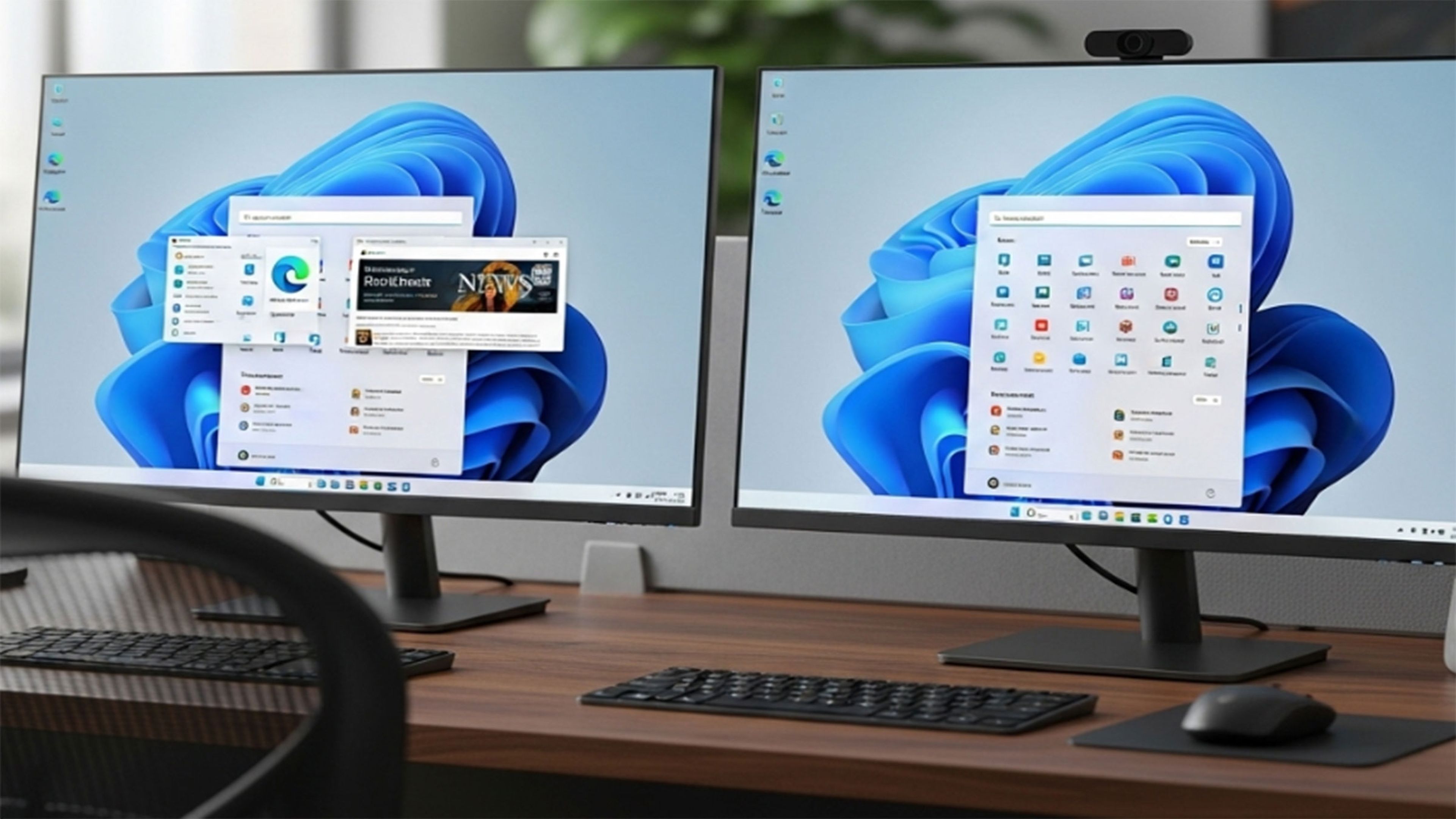
Una vez conectadas, haz clic derecho en el escritorio y entra en Configuración de pantalla. Ahí puedes arrastrar los iconos de los monitores para colocarlos en el mismo orden que en tu mesa. Windows te permite tres modos principales: duplicar (ambas pantallas muestran lo mismo), extender (cada pantalla amplía el escritorio) o usar solo la segunda pantalla.
Para trabajar lo ideal suele ser extender, ya que aprovechas todo el espacio disponible. Conviene también ajustar la resolución de cada monitor y decidir cuál será el principal. Ese será el que abra por defecto las aplicaciones y muestre la barra de tareas completa.
Atajos y trucos para ganar agilidad
Windows tiene varios atajos de teclado que facilitan mejorar el flujo de trabajo, con la combinación Windows + P puedes cambiar entre modos de visualización en segundos. Si quieres mover una ventana de un monitor a otro, basta con Windows + Shift + Flecha.
La barra de tareas también se puede personalizar, ya que puedes decidir si aparece solo en la pantalla principal o en todas, algo útil si usas el segundo monitor como extensión real de tu escritorio.
En cuanto a la organización de ventanas, Snap Assist es tu mejor aliado, puedes arrastras una app a un lateral y ocupa la mitad de la pantalla, permitiéndote dividir el espacio en mosaico. Para ir un paso más allá, PowerToys añade diseños avanzados que puedes configurar según tus necesidades.
Si quieres un toque estético, puedes poner fondos distintos en cada pantalla o extender una misma imagen panorámica a lo largo de todas ellas.
Generada con IA
Pero no todo es miel sobre hojuelas, puesto que lo más habitual es que un monitor no sea detectado por el sistema operativo. Para descubrirlo, revisa los cables, prueba a reiniciar o actualiza los controladores de la tarjeta gráfica desde las herramientas de NVIDIA o AMD.
Otro error frecuente son las diferencias de resolución o escalado. Por ejemplo, si una pantalla se ve más grande o borrosa, ajusta manualmente esos parámetros en Configuración de pantalla.
En equipos con hardware limitado puede aparecer un descenso de rendimiento. Reducir la frecuencia de actualización en los monitores secundarios o bajar la resolución es una manera sencilla de aliviar la carga.
Cabe señalar que no todo depende de Windows, la experiencia también se define por el tipo de monitores que utilices. Aspectos como la resolución, el tamaño, la ergonomía o el tipo de conexión determinan la fluidez de tu día a día.
Conoce cómo trabajamos en ComputerHoy.
Etiquetas: Trucos Windows