

Instalas Windows 11 y de inmediato te das cuenta de que no es tan veloz como el glorioso Windows 10. Los cambios en la interfaz son unas de las cosas que más se han criticado del sistema operativo más reciente, pero algunos también piensan que es un buen diseño moderno. El problema en realidad está en el bloatware, telemetría, anuncios y la configuración inicial que trae por defecto.
Si bien es difícil acostumbrarse a ciertas características nuevas, Windows 11 no es tan malo como parece, solo que probablemente no has aplicado los ajustes adecuados para que el rendimiento vaya mejor sin tener que depender de otras versiones o los clásicos programas como PowerToys, Talon y WindHawk.
No, no es necesario que hagas un restablecimiento de fábrica si el sistema está presentando lentitud, errores o si el espacio de almacenamiento y memoria RAM se encuentran sobrecargados. Con el tiempo, descargando apps, creando copias de seguridad o acumulando archivos temporales, se vuelve pesado. Por suerte, aquí tienes algunas recomendaciones que te van a servir para hacer que vuelva a ser ligero.
Elimina los archivos temporales
Computer Hoy
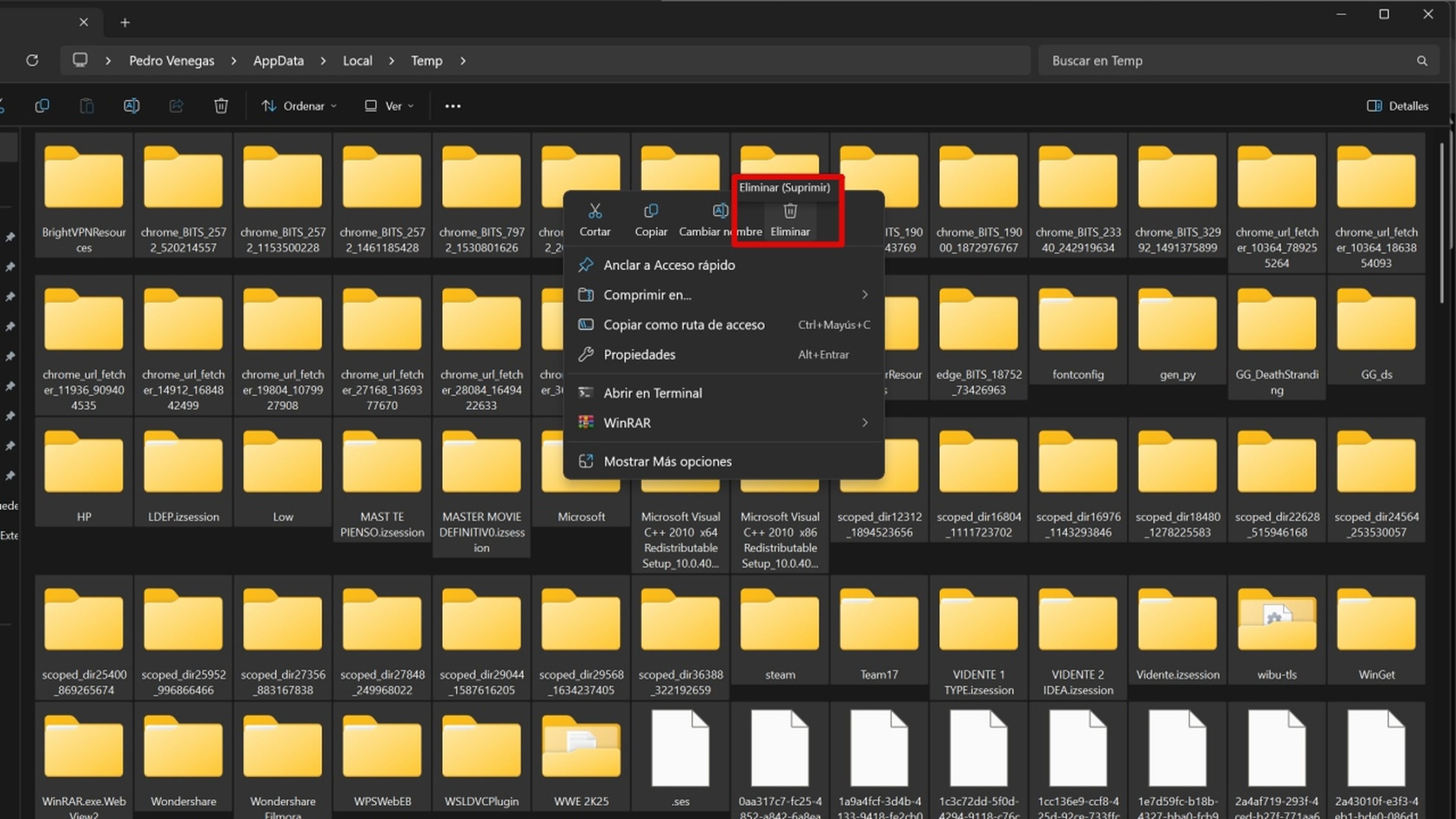
Uno de los métodos que deberían volverse una rutina para ti es el mantenimiento sobre los archivos temporales del sistema operativo. Como probablemente ya sepas, el uso constante de las aplicaciones y herramientas requiere de un espacio temporal en el que se guardan archivos temporales.
Estos deberían eliminarse automáticamente tras pasar algunos días, pero hay veces en las que se acumula tanto que genera problemas de rendimiento o mucho gasto innecesario de espacio. Lo normal es dirigirte a “%temp%” en el Explorador de Archivos para borrar todo lo que esté en esta carpeta, pero también se recomienda hacer otras cosas adicionales.
La primera es hacer uso del Liberador de Espacio en Disco que está integrado de manera nativa. Solo es cuestión de que la abras con Windows+R usando el comando “cleanmgr” y elijas Limpiar Archivos del Sistema, activando todas las casillas correspondientes para vaciar cada uno de los apartados. Lo otro es que tengas la limpieza automática activada, que la puedes encontrar en Configuración>Sistema>Memoria>Optimización de memoria.
Haz una limpieza sobre el índice de búsqueda y el búfer de actualización
Computer Hoy
Lo de los archivos temporales es algo muy conocido, pero la mayoría de los usuarios se olvida también de limpiar el índice de búsqueda y eliminar el búfer de actualización, pues ambas cosas podrían ser el origen de la ralentización que tiene tu PC.
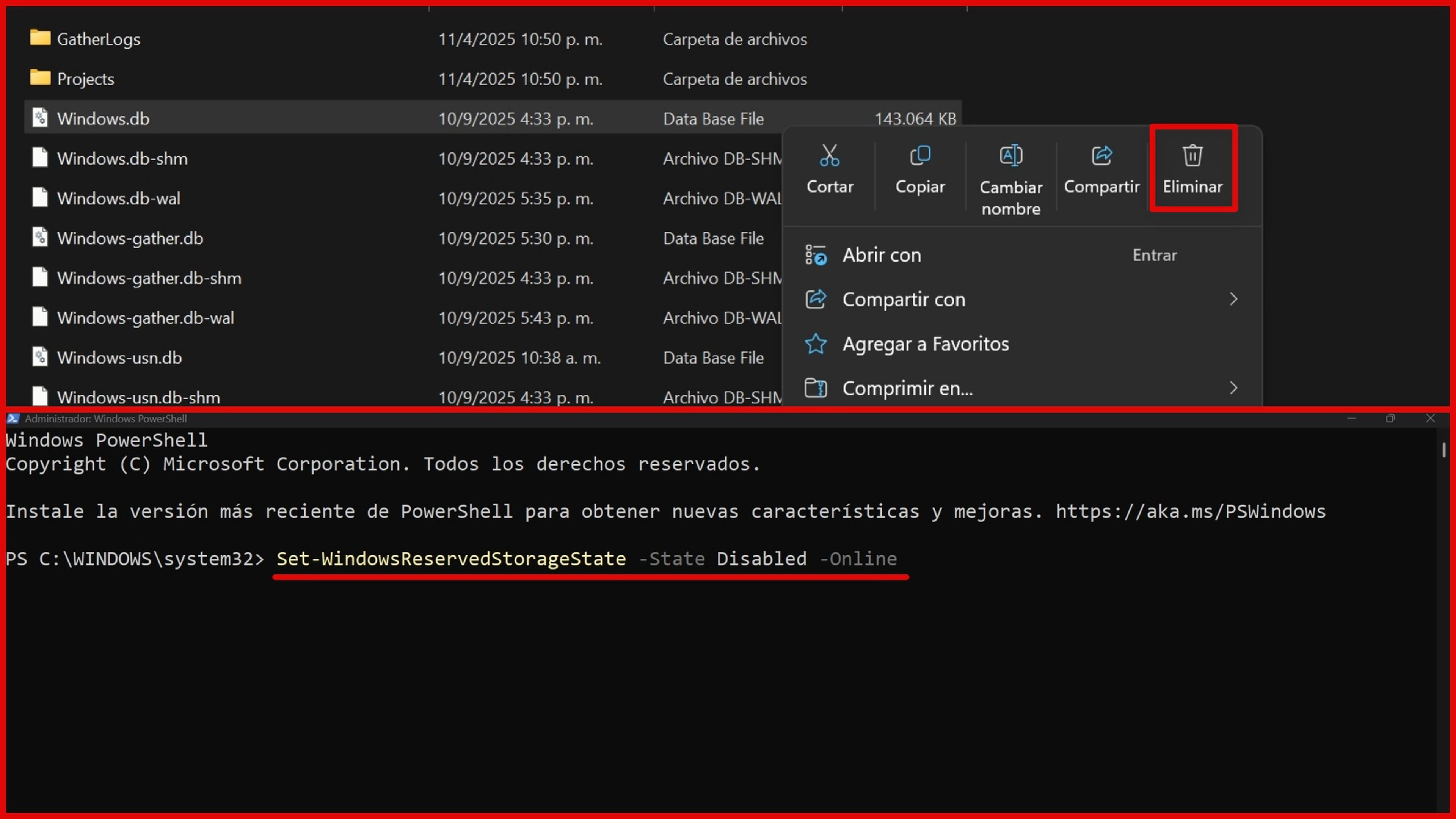
Comienza abriendo el Explorador de Archivos para ir a la dirección “%ProgramData%MicrosoftSearchDataApplicationsWindows”. Aquí deberías ver un archivo llamado “Windows.edb” o “Windows.db” del índice de búsqueda que debe ser eliminado.
Por otro lado, está el espacio de aproximadamente 7 GB que guarda el sistema para futuras actualizaciones. Si piensas que no es necesario que haga esta reserva y te preparas para las updates cuando sea el momento, entonces puedes desactivar esta característica ejecutando PowerShell como Administrador para emplear el comando “Set-WindowsReservedStorageState -State Disabled -Online”. Usa “Set-WindowsReservedStorageState -State Enabled” cuando quieras restaurarlo.
CompactOS te permite comprimir todos los archivos del sistema
Computer Hoy
¿Crees que hay demasiados archivos pesados en el sistema operativo? Existe un truco que puede liberar de 2 GB a 6 GB utilizando la función CompactOS. Lo que hace es comprimir ciertas carpetas del sistema, pero sin afectar el rendimiento o generar errores en el SO.
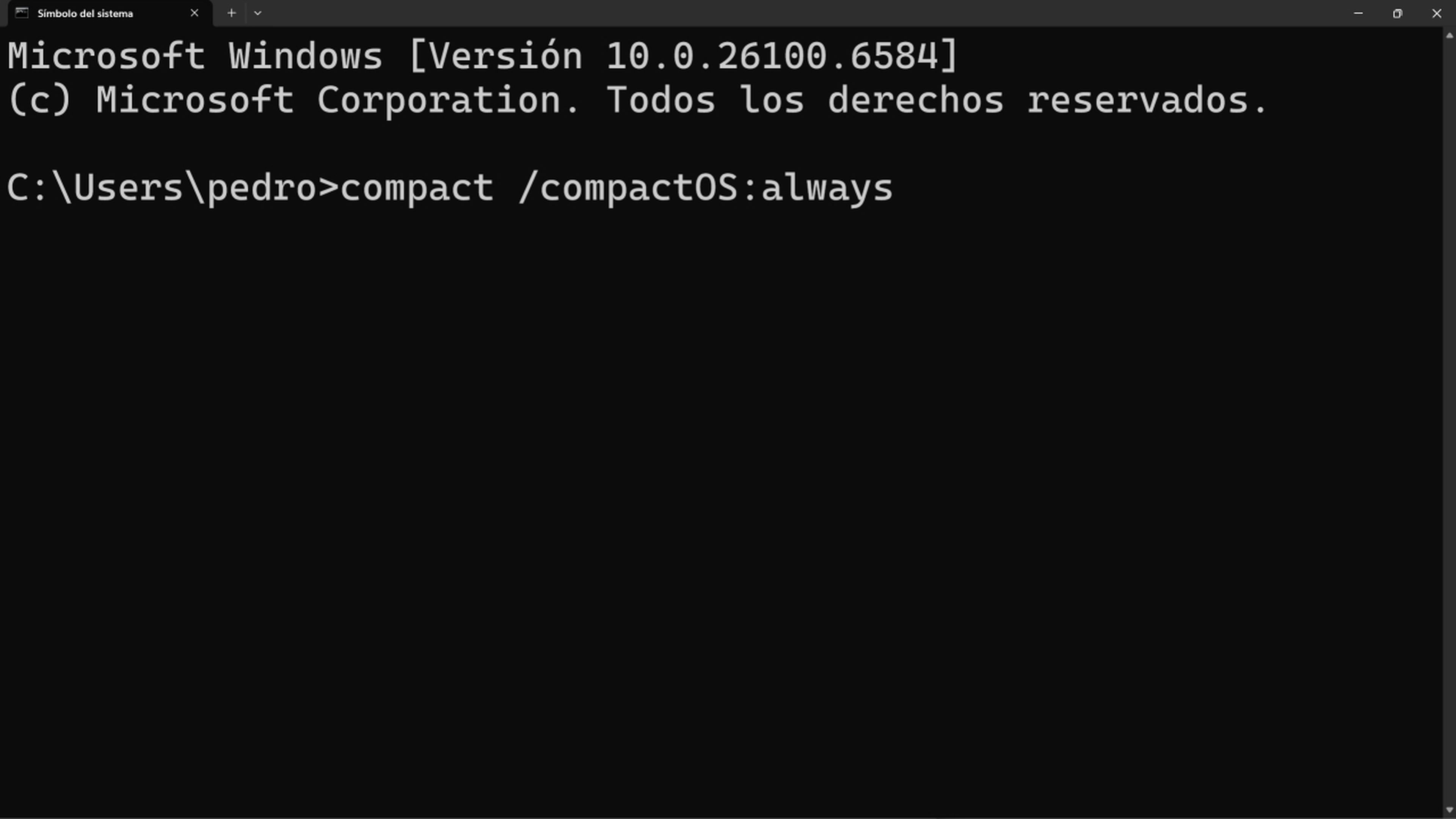
Para ello, tienes la opción de usar el comando “compact /compactOS:query” para comprobar el estado y “compact /compactOS:always” en el Símbolo del Sistema y aplicará el cambio de inmediato. Ahora, cuando necesites deshabilitar esta característica, aplica el “compact /compactOS:never”.
En el caso de que pienses que no es suficiente esta compresión, tienes alternativas como los programas CompactGUI y Compactor, que realizan las mismas acciones, aunque con más opciones avanzadas.
Revisa los procesos en segundo plano
Computer Hoy
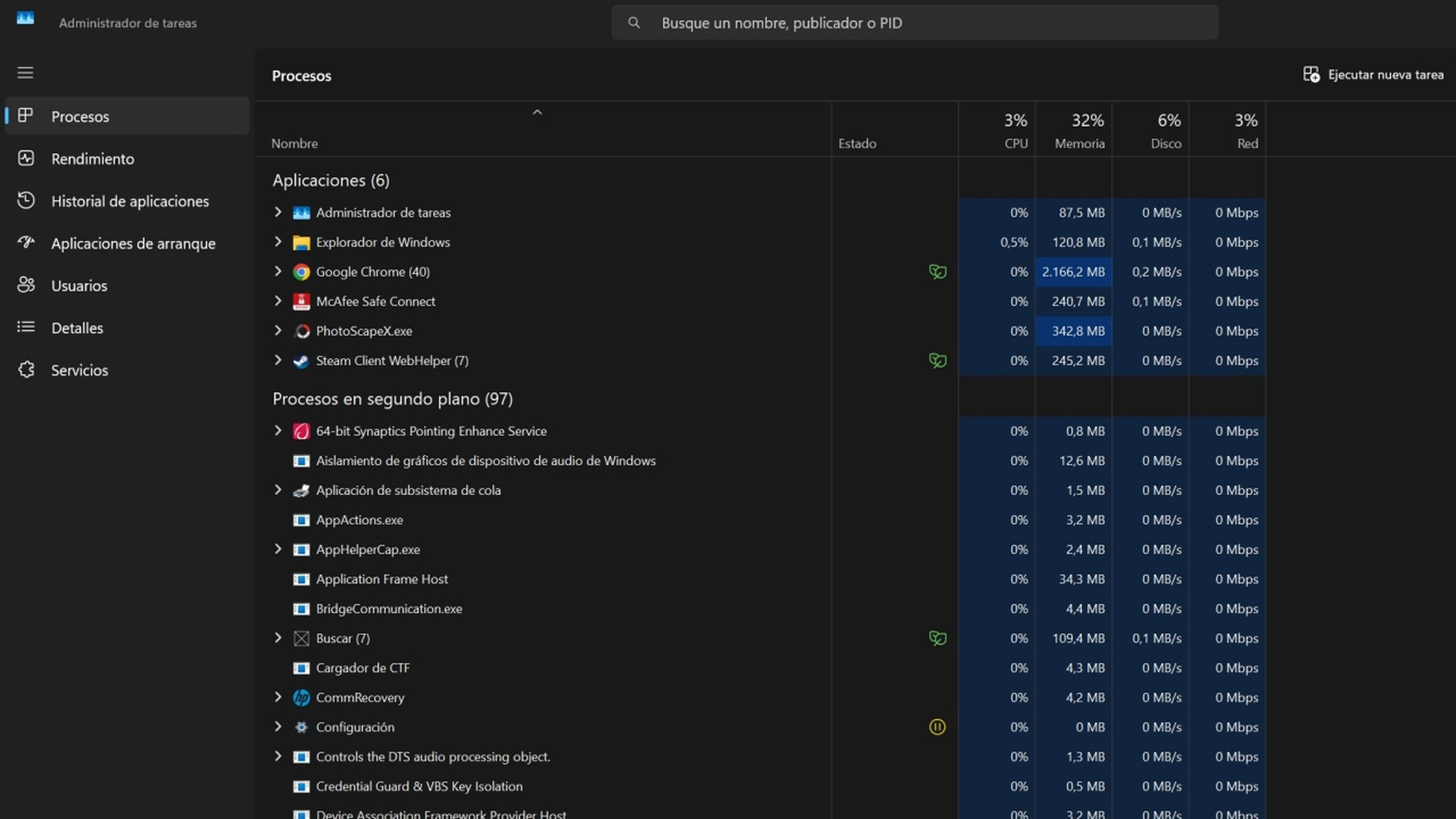
Desde el Administrador de Tareas puedes ver el consumo que están teniendo los diversos componentes. Es posible que haya una aplicación ejecutándose en segundo plano que ni siquiera estés utilizando y es a esa a la que tienes que hacer clic derecho para seleccionar Finalizar Árbol de Procesos.
Otra cosa importante es tener bien gestionado el tema de las Aplicaciones de Arranque que también puedes ver en la barra lateral izquierda. Asegúrate de que no haya programas innecesarios que inicien con el sistema automáticamente.
Ajusta las opciones de energía
Computer Hoy
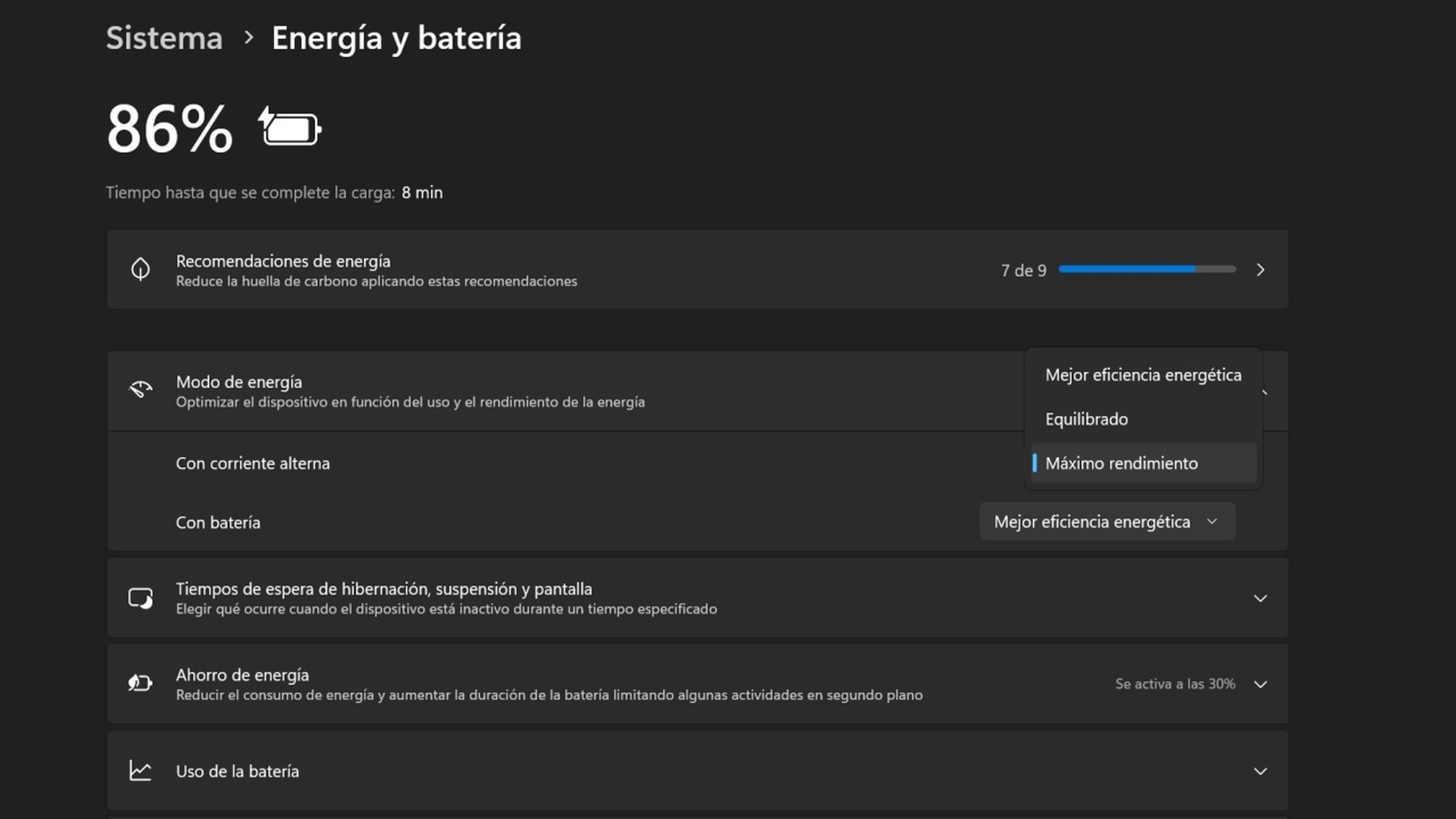
No te olvides de las opciones de energía, porque justo en este preciso momento, los componentes de tu ordenador podrían estar limitándose por el simple hecho de tener el modo de eficiencia de batería activado.
Si tienes un portátil, es fundamental que te dirijas a Configuración>Sistema>Energía y Batería>Modo de Energía. Selecciona el de Máximo Rendimiento para que se active el funcionamiento de la CPU, GPU y RAM al 100%. Recuerda que si vas a usar el portátil desconectado del cargador, esta modalidad consumirá más rápido la energía.
Reinstalar legalmente Windows sin nada de cosas innecesarias
Generado con IA
¿Nada de lo anterior te sirve? Posiblemente, tu equipo se encuentre en un estado crítico de ralentización y debas considerar cambios más drásticos. Si ves necesario un restablecimiento de fábrica, primero plantéate la posibilidad de utilizar herramientas que conviertan a Windows 11 en un sistema operativo ligero.
Por ejemplo, tienes a Win10XPE, PEbakery, WinUtil y NETLite que funcionan usando la imagen ISO para modificarla sin alterar cosas esenciales o aplicar ediciones generales en un entorno existente. Estas mayormente eliminan las aplicaciones preinstaladas como Copilot, OneDrive, Teams y otras similares. Además, se deshacen de la telemetría y los anuncios.
Al mismo tiempo, están Tiny11, Flyoobe y WinScript, versiones del SO que ya vienen con reducidas al máximo para que no consuma tantos recursos o haya problemas de rendimiento a futuro, incluso para PC que no son compatibles con TPM 2.0.
Conoce cómo trabajamos en ComputerHoy.
Etiquetas: Consejos, Sistemas operativos, Windows 11, Rendimiento

Ingeniero de Sistemas especializado en Inteligencia Artificial y Automatización de Procesos. Con una trayectoria enfocada en la convergencia entre tecnología de vanguardia y comunicación digital, Ramón lidera la implementación de modelos generativos aplicados al periodismo dominicano. Su trabajo garantiza que la información que llega a la diáspora no solo mantenga nuestra identidad “del patio”, sino que cumpla con los más altos estándares de veracidad y optimización técnica de la web moderna (2026).