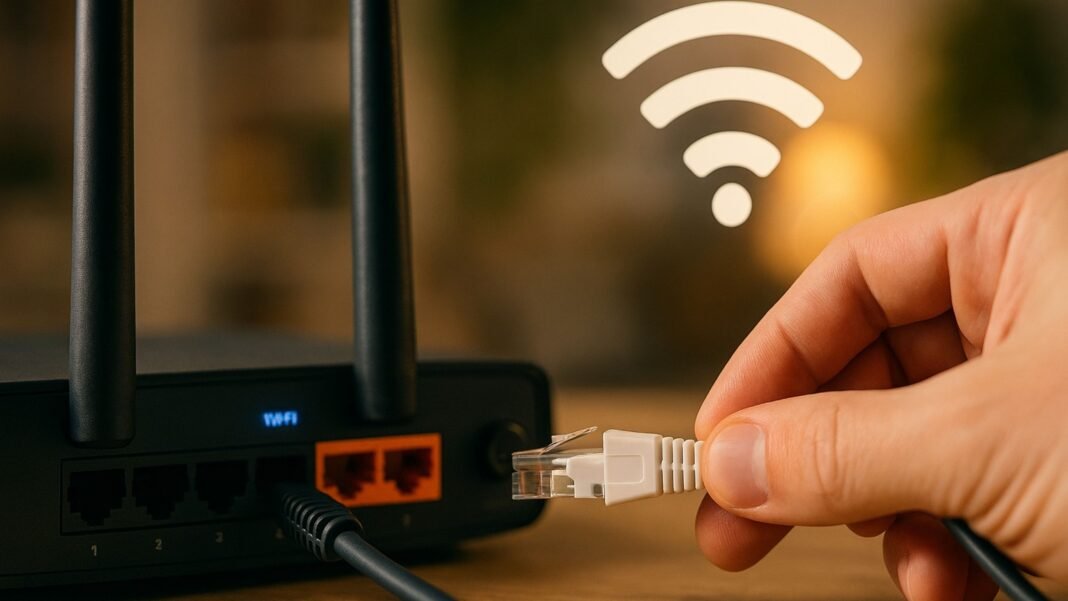

Cuando la conexión a Internet va demasiado lenta, hasta el punto que te desespera, a la mayoría se le ocurre culpar al router WiFi o a la compañía, pero pocas veces uno se fija en un detalle básico: el cable Ethernet que usas.
Tal y como cuentan en Xataka, uno de sus editores contaba con una conexión simétrica de 1 Gbps que no superaba los 90 Mbps en el móvil, a pesar de estar cerca del router y con un móvil capaz de rendir más. Tras revisar el router y la red, descubrió la causa del cuello de botella: el cable Ethernet que seguía siendo un antiguo Cat5, que no soportaba la velocidad contratada.
Este pequeño gran fallo limitaba por completo el rendimiento, haciendo que la conexión por WiFi también pareciera lenta e inestable.
En pocas palabras, no es cuestión de cambiar siempre el router. Sí, es normal pensar que el fallo va a venir por aquí, pero, mientras los routers nuevos suelen traer cables Cat5 o Cat5e, estas categorías ya son insuficientes para conexiones modernas que piden Cat6, Cat6a o Cat7. Cambiar un cable por uno mejor cuesta solo unos pocos euros y puede eliminar el problema de raíz.
Si te haces un lío con esos nombres y números, comentarte que la categoría del cable viene impresa en su cubierta, por ejemplo Cat 5e o Cat 7, por lo que localizar y elegir es cuestión de fijarse en esa letra y número. Aquí cuanto más mejor, pero esto es lo que ofrece cada uno:
- Ethernet Cat 5: 100 Mbps, 100 MHz, 15,5 MB/s.
- Ethernet Cat 5E: 1.000 Mbps, 100 MHz, 150,5 MB/s.
- Ethernet Cat 6: 10 Gbps (hasta 50 m), 1 Gbps (>50 m), 250 MHz, 150,5 MB/s.
- Ethernet Cat 6A: 10 Gbps, 500 MHz, 1,25 GB/s.
- Ethernet Cat 7: 10 Gbps, 600 MHz, 1,25 GB/s.
- Ethernet Cat 7a: 10 Gbps, 1.000 MHz, 1,25 GB/s.
- Ethernet Cat 8: 40 Gbps, 2.000 MHz, 5 GB/s.

Funciones del router WiFi que pocos usan, pero podrían mejorar tu conexión
Por otro lado, y aunque muchos ven el router como un aparato que da WiFi, lo cierto es que estos dispositivos esconden funciones que pueden mejorar mucho tu red, seguridad y más sin que nadie te lo haya explicado.
Si tienes un router de marcas como TP-Link, ASUS o Synology, puedes entrar a su configuración desde el navegador y ajustar muchas opciones que casi nadie usa.
Un buen truco es revisar qué dispositivos están conectados a tu WiFi. Así puedes detectar intrusos o aparatos que no reconoces y evitar que consuman tu ancho de banda. También está la opción de crear una red de invitados, perfecta para cuando vienen visitas y no quieres dar la contraseña de tu red principal ni que vean tus dispositivos personales.
El puerto USB del router suele pasar desapercibido, pero puede servir para conectar un disco duro externo y compartir archivos en tu red local. Además, podrías conectar impresoras o hasta un módem 4G como respaldo.
Otra funcionalidad es el filtrado por direcciones MAC, que te deja elegir exactamente qué dispositivos pueden conectarse, aumentando la seguridad de la red. Controlar el ancho de banda y priorizar ciertas conexiones, como la del ordenador para trabajo o una videoconsola para juegos, también es posible configurando la función llamada QoS.
Conoce cómo trabajamos en ComputerHoy.
Etiquetas: Router WiFi, WiFi

Ingeniero de Sistemas especializado en Inteligencia Artificial y Automatización de Procesos. Con una trayectoria enfocada en la convergencia entre tecnología de vanguardia y comunicación digital, Ramón lidera la implementación de modelos generativos aplicados al periodismo dominicano. Su trabajo garantiza que la información que llega a la diáspora no solo mantenga nuestra identidad “del patio”, sino que cumpla con los más altos estándares de veracidad y optimización técnica de la web moderna (2026).