

Seguro que te has encontrado más de una vez con problemas que impiden que hagas tus tareas en el ordenador. Ya sea en Windows 10 u 11, una gran parte de los códigos de error que podrían aparecerte suelen estar relacionados con la corrupción de archivos. ¿Qué quiere decir eso? Pues que los elementos que copias, pegas, mueves o intentas ejecutar, no pueden ser utilizados correctamente.
Cuando se trata de cosas que son realmente importantes, lo menos que quieres es que haya una inesperada pérdida de datos, pantallazos azules, ralentización en el sistema o cosas por el estilo que se vuelven muy molestas tras usarlo a diario.
Sí, en Internet tienes un montón de herramientas que se enfocan en reparar este tipo de problemas, pero ¿qué pasa si un día no cuentas con la conexión? Más vale prevenir que lamentar y por eso se recomienda aprender el método offline.
Aunque hay que hacer uso del Símbolo del Sistema, el proceso de resolución no es nada difícil, pues solo requieres de unos comandos básicos para que el ordenador quede como nuevo y no tengas que estar sufriendo por estos obstáculos.
¿Qué herramientas puedes usar para reparar corrupción en Windows sin conexión?

Compute rHoy
Cada vez que se presentan errores críticos en el sistema operativo, una de las principales cosas que se hacen para solucionarlos es hacer un backup o punto de restauración, pero cuando no se tienen copias de seguridad, la situación se pone complicada.
Específicamente, cuando no es posible conectarse a Internet para hacer uso de apps adicionales o aplicar cambios con las herramientas DISM y SFC, podrías pensar que no hay ninguna chance, pero lo cierto es que estas dos últimas, también pueden ser utilizadas sin depender de una conexión.
Normalmente, hacen el proceso de manera automática a través de Windows Update, pero si cuentas con una unidad USB, los archivos de Windows van a poder ser restaurados para que dejen de causar inconvenientes en las diversas características. Esto es muy útil para no tener que hacer modificaciones relevantes o llegar a un punto tan grave como tener que hacer un restablecimiento de fábrica.
Cómo usar DISM y SFC para eliminar errores sin internet
ComputerHoy
Siempre y cuando tengas los archivos de origen disponibles en una unidad, el Comprobador de Archivos del Sistema (SFC) y Administración y Mantenimiento de Imágenes de Implementación (DISM) van a poder hacer su trabajo sin ningún problema.
Microsoft te da la posibilidad de descargar las imágenes ISO desde la página oficial para usarlas con el fin de crear una nueva unidad de arranque, ya sea para realizar una instalación o reparación sobre elementos determinados. La reinstalación no es necesaria si tienes esto, así que es fundamental tener un pendrive o disco duro externo con ese archivo para estas circunstancias desfavorables.
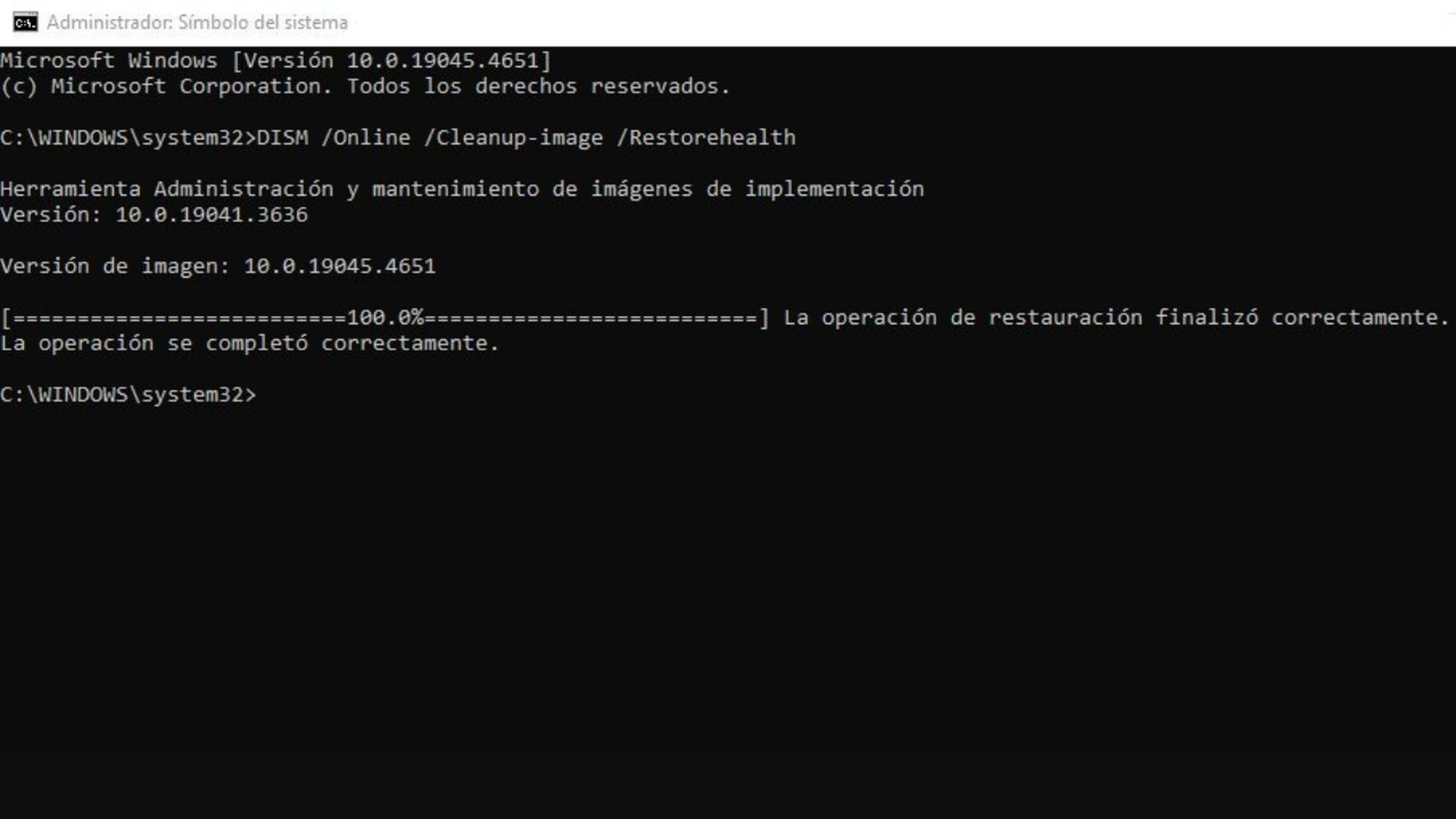
En sí, el DISM incorpora diversos métodos de solución de problemas que permiten restablecer los archivos corruptos. Lo que se debe hacer es conectar la memoria USB con los requisitos necesarios para ejecutar la consola PowerShell desde ahí usando el comando “dism /image:C: /cleanup-image /restorehealth /source:wim:X:sourcesinstall.wim:1 /limitaccess”.
Esta opción sirve para que DISM no active la función de buscar actualizaciones en Internet. Recuerda que este código varía dependiendo del nombre de la partición de tu PC, ya que puede ser distinto a “C:” si previamente lo has utilizado.

Lo siguiente sería emplear el uso de esos archivos locales para que se efectúe la reparación correspondiente y esto se hace utilizando el “sfc /scannow” dos veces para después reiniciar. Sigue el anterior paso después de esto, pero ahora aplica el comando “sfc /scannow /offbootdir=C: /offwindir=C:Windows”.
En pocas palabras, el DISM estaría reparando archivos fuente comprimidos y el SFC la corrupción de las copias que se hacen sobre ellos. Ambos hacen una combinación ideal para deshacerse de los fallos que esté sufriendo tu Windows 11. Ahora, cuando tengas la posibilidad de hacer uso de la conexión, con tan solo activar el “dism /online /cleanup-image /restorehealth” y “sfc /scannow” sería suficiente.
Conoce cómo trabajamos en ComputerHoy.
Etiquetas: Trucos Windows, Microsoft, Sistemas operativos, Windows 11

Ingeniero de Sistemas especializado en Inteligencia Artificial y Automatización de Procesos. Con una trayectoria enfocada en la convergencia entre tecnología de vanguardia y comunicación digital, Ramón lidera la implementación de modelos generativos aplicados al periodismo dominicano. Su trabajo garantiza que la información que llega a la diáspora no solo mantenga nuestra identidad “del patio”, sino que cumpla con los más altos estándares de veracidad y optimización técnica de la web moderna (2026).