El tiempo pasa y si permaneces en Windows 10, tu ordenador podría convertirse en un caos total por estar al borde de las vulnerabilidades que conlleva el hecho de estar sin soporte de seguridad. Ningún PC se va a salvar, pues el ESU es temporal y solo quedarían versiones Enterprise LTSC o IoT LTSC que son muy difíciles de obtener.
Ya sea que te estés preocupando por el 14 de octubre de 2025 o el 13 de octubre de 2026 con el soporte extendido, entonces es momento de que verifiques si el equipo que tienes cumple con las especificaciones necesarias para ejecutar Windows 11.
Es posible que sepas algo sobre tu hardware, pero puede que se te escapen algunos detalles. Si quieres ahorrarte tiempo y conocer de forma directa esta información, estás en el sitio adecuado, pues en este artículo vas a aprender la manera más sencilla de hacerlo para finalmente decidir si aplicar la actualización normal, hacer instalación forzada sin TPM 2.0 o irte a una distro de Linux.
¿Cómo saber si tu PC es apto para actualizar a Windows 11?
Computer Hoy
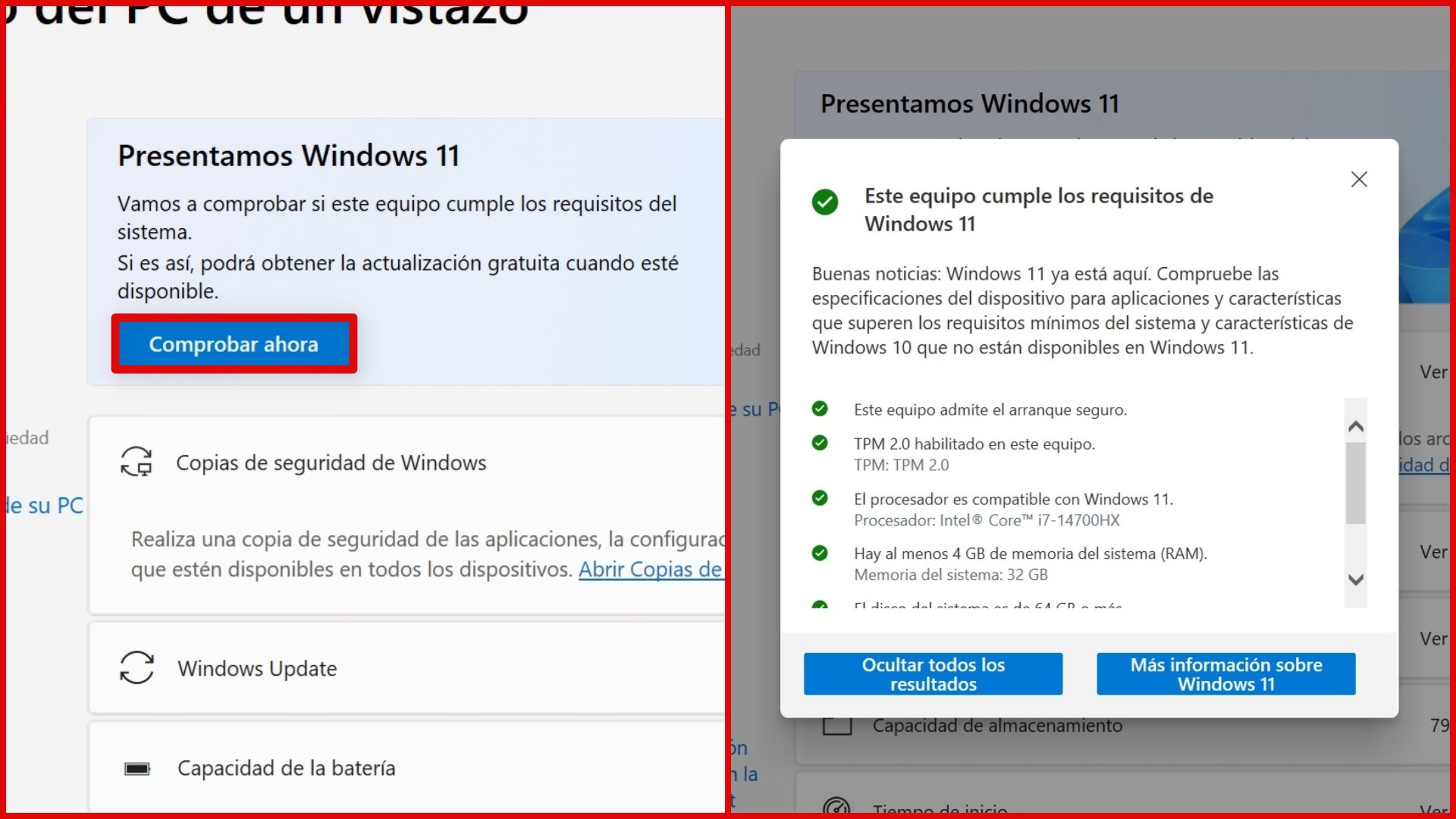
En sí, no deberías tener que instalar aplicaciones adicionales ni tener que usar comandos complicados, todo está disponible en el apartado de Windows Update de la Configuración. Aquí, debajo de Buscar Actualizaciones, debería aparecer un mensaje que avisa si tu dispositivo es compatible para la nueva versión, tal y como lo explica la propia Microsoft.
La otra manera que también es práctica y efectiva es usando la app oficial de la compañía llamada PC Health Check. En el apartado de “Cómo abrir la aplicación Comprobación de estado del PC en Windows” de la página oficial puedes descargar la herramienta directamente. Ese archivo .msi tienes que ejecutarlo para seguir los pasos del instalador Acepto los Términos del Contrato de Licencia>Instalar>Finalizar.
Ahora, abre el programa y no tienes que hacer nada más que Comprobar Ahora y de inmediato debería aparecerte un mensaje que indica si hay o no la compatibilidad necesaria. De hecho, si haces clic en la opción de Ver Todos los Resultados, se indica la lista completa de las características que pasan el filtro o las que no han sido aprobadas, como RAM, procesador y otras especificaciones.
Es probable que si te muestra TPM 2.0 en rojo, tengas que revisar si está habilitada la función UEFI en la placa base o tengas que hacer ciertos cambios desde la BIOS para hacer que sea verde, aunque esto es solo en casos muy específicos. Para darle una mayor vida útil al equipo, va a ser necesario que vayas a por otros métodos.
¿Qué puedes hacer si tu ordenador no cumple los requisitos?
Unplash
Como ya cuentas con los detalles necesarios, tienes que determinar qué cambios hacer para finalmente irte a la nueva versión, en el caso de que el mensaje de resultado negativo. Hay varias cosas que puedes hacer, además de considerar actualizar el hardware componente por componente si son solo unas pocas cosas que te hacen falta.
Por ejemplo, podrías probar con alguna propuesta modificada como Tiny11 que está dando mucho de qué hablar o usar otras opciones como Flyoobe. Por otro lado, siempre tienes las distribuciones de Linux que se parecen a Windows que podrían cumplir con tus expectativas o algunas que sean uy completas y populares como Ubuntu.
Cualquiera de estas es una buena elección, lo que sí se debería evitar a toda costa es usar Windows 10 sin soporte de seguridad por cuestiones de malwares. Comprar un PC nuevo con las especificaciones aptas también es otra opción a considerar, siempre y cuando se mantenga el objetivo de la ciberseguridad.
Conoce cómo trabajamos en ComputerHoy.
Etiquetas: Actualizaciones, Sistemas operativos, Windows 11, Windows 10, Tutorial

Ingeniero de Sistemas especializado en Inteligencia Artificial y Automatización de Procesos. Con una trayectoria enfocada en la convergencia entre tecnología de vanguardia y comunicación digital, Ramón lidera la implementación de modelos generativos aplicados al periodismo dominicano. Su trabajo garantiza que la información que llega a la diáspora no solo mantenga nuestra identidad “del patio”, sino que cumpla con los más altos estándares de veracidad y optimización técnica de la web moderna (2026).